Qvisor — сервис съёма позиций по ключевым фразам. Позиции снимает сам Qvisor, а наш сервис по API забирает уже готовые данные и выводит их в отчёте — с динамикой по ключевым фразам, поисковым системам и регионам.
Где взять API-ключ
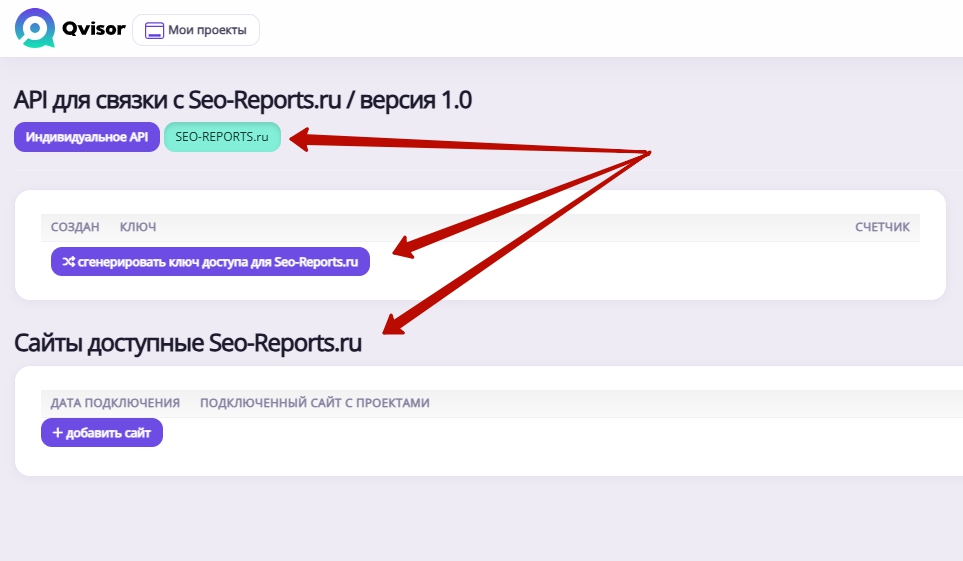
Для подключения нужны ID пользователя и API-ключ. ID профиля расположен в правом верхнем углу шапки Qvisor рядом с балансом и указан в формате uid 4229. Ключ и доступ к проектам настраиваются на странице qvisor.ru/api/seo-reports.ru.
- Нажмите «Сгенерировать ключ доступа для SEO-Reports.ru».
- В разделе «Сайты, доступные SEO-Reports.ru» нажмите «Добавить сайт» и выдайте доступ к проектам, данные которых нужно загружать по API.
Скопируйте оба значения — они понадобятся на следующем шаге. Никому не передавайте API-ключ: он открывает чтение данных вашего аккаунта в Qvisor.
Подключение по шагам
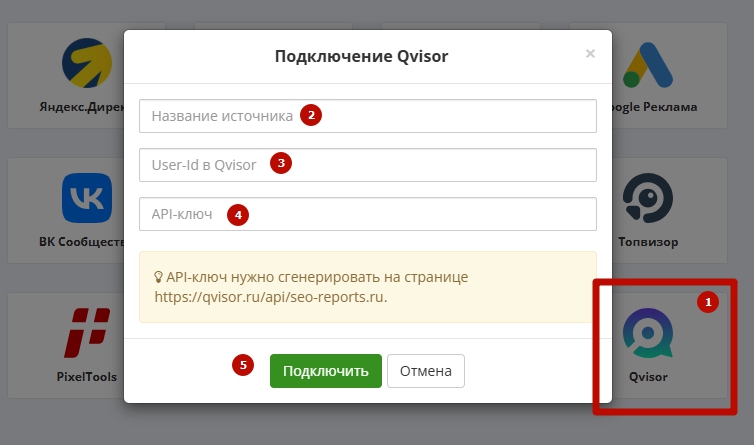
Откройте раздел «Источники данных» и нажмите «Подключить» — появится список «Выберите систему для подключения».
- В списке выберите систему Qvisor — откроется окно «Подключение Qvisor».
- Заполните поля: «Название источника» — понятное вам имя, чтобы отличать источник в списке, «User-Id в Qvisor» и «API-ключ».
- Нажмите «Подключить» — сервис проверит ключ, и источник появится в списке подключённых.
Как попадает в отчёт
Данные по позициям не появляются в отчёте сами по себе — нужны две вещи:
- Убедитесь, что в структуре шаблона включены блоки, связанные с позициями: «Позиции в поисковых системах», «Общая статистика по позициям», «Динамика по средней позиции».
- При генерации отчёта в блоке «Позиции в поисковых системах» в поле «Включить данные по позициям» выберите проект Qvisor.
- Отметьте поисковые системы и регионы, по которым нужно загрузить данные.
Даты снятия позиций
По умолчанию система берёт последнее снятие в отчётном периоде и последнее снятие в периоде сравнения. Если нужны конкретные даты, их можно задать вручную — там же, после выбора проекта:
- «Дата снятия за отчетный период» — какое снятие показать как текущее.
- «Дата предыдущего снятия» — снятие за период сравнения.
- «Дата первого снятия» — снятие на дату начала продвижения, от него считается общая динамика.
Фильтры, сортировка и выгрузка ядра
В тех же настройках можно ограничить, что попадёт в таблицу: настроить фильтры «По ТОП» и «По динамике», а также сортировку.
А полное ядро удобно отдать файлом: отметьте «Включить в отчет ссылки на экспорт позиций в xls» — так настройка называется в интерфейсе. В отчёт добавится ссылка, по которой скачивается XLSX-файл с ключевыми фразами и снятиями за выбранные даты. Подробнее — в статье про экспорт отчёта.