Свой шаблон — это конструктор: вы сами выбираете блоки, их порядок и брендирование. Разберём по шагам, как создать шаблон и сохранить его для будущих отчётов.
С чего начать
Откройте раздел «Шаблоны отчётов» и создайте новый шаблон. В форме есть три части: основные настройки, брендирование и структура отчёта.
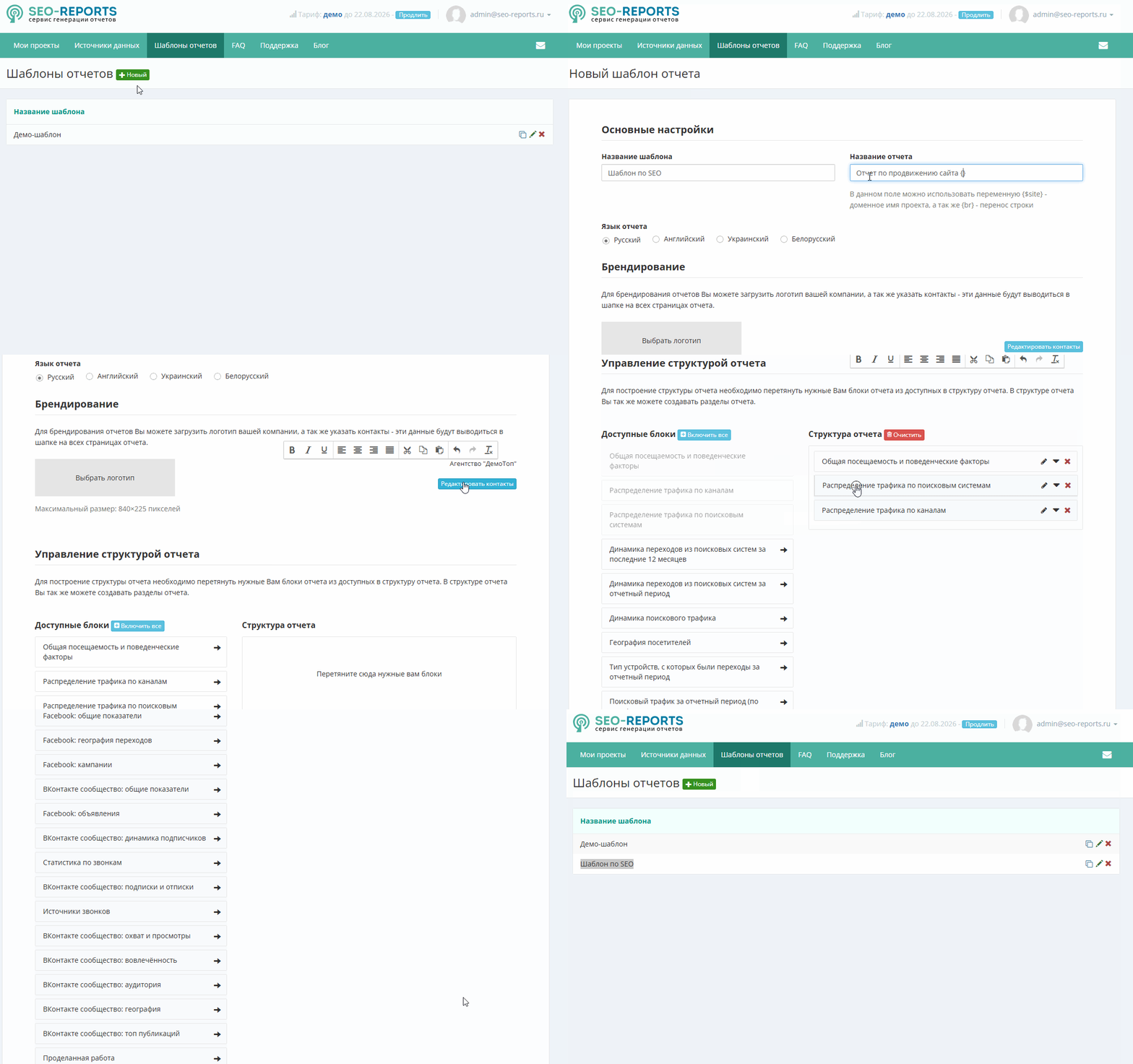
Основные настройки
В основных настройках три поля:
- Название шаблона — видно только вам в списке шаблонов, нужно для удобства выбора при генерации.
- Название отчёта — выводится на титульной странице отчёта и становится именем файла при скачивании.
- Язык отчёта — выбранный язык определяет фиксированные надписи: служебные заголовки вроде «Содержание», названия метрик в графиках и таблицах, подписи в легендах. Данные из источников подставляются как есть.
В название отчёта можно подставить переменные, они заменятся на реальные значения при генерации:
{br}— перенос строки.{$site}— домен сайта.
Отчёт по продвижению сайта{br}{$site} на титульной странице преобразуется в:Отчёт по продвижению сайта
домен.com
Брендирование
Брендирование позволяет указать в колонтитуле отчёта логотип вашей компании и контактные данные. Оно бывает базовым и индивидуальным, подробнее об этом в статье Брендирование.
Определите структуру отчёта
Управление структурой — это конструктор с перетаскиванием:
- Из списка «Доступные блоки» перетащите нужные блоки в область «Структура отчёта».
- Меняйте порядок блоков перетаскиванием.
- Ненужные блоки уберите обратно из структуры.
Сохраните и используйте
Сохраните шаблон — он появится в списке и станет доступен при генерации отчёта. Отредактировать структуру можно в любой момент, на уже сгенерированные отчёты правки не влияют.