Генерация — это формирование отчёта по проекту. Вы выбираете отчётный период, период сравнения и шаблон, включаете нужные источники, при необходимости настраиваете блоки — и сервис формирует готовый отчёт.
Как начать
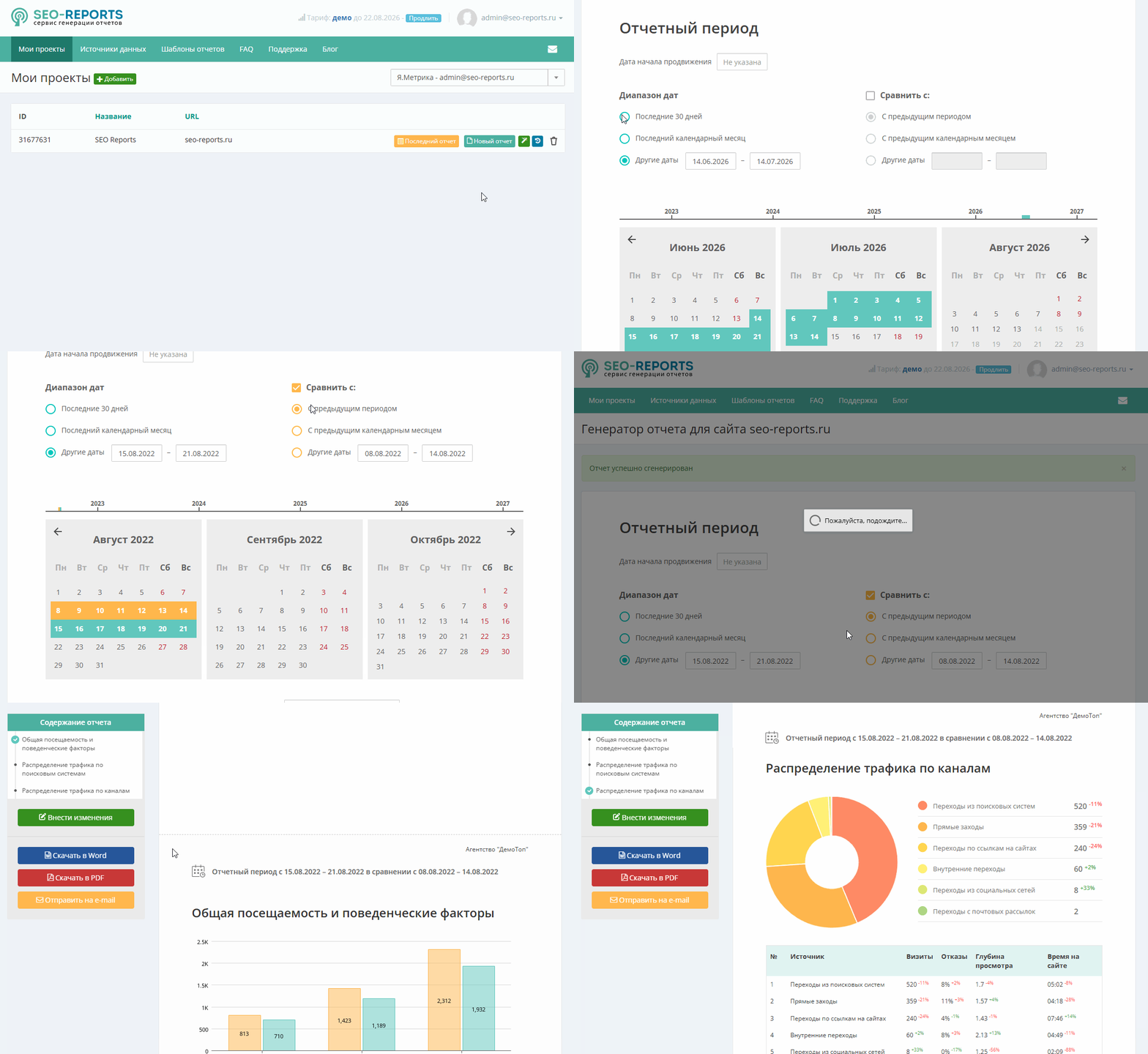
После добавления проекта в разделе «Мои проекты» напротив каждого проекта будет кнопка «Новый отчёт». Нажмите её — откроется генератор отчёта по выбранному проекту. Далее:
- Выберите отчётный период — готовый вариант или произвольный диапазон дат. В генераторе предустановлены варианты «Последние 30 дней» и «Последний календарный месяц».
- Настройте сравнение — если нужно отразить динамику, включите сравнение и выберите период сравнения. Доступны варианты «С предыдущим периодом» и «С предыдущим календарным месяцем».
- Выберите шаблон отчёта — он задаёт набор блоков, их начальные настройки и брендирование. Сразу после регистрации доступен демо-шаблон, в который включены все доступные блоки отчёта.
- Нажмите «Сгенерировать».
Настройки отчёта
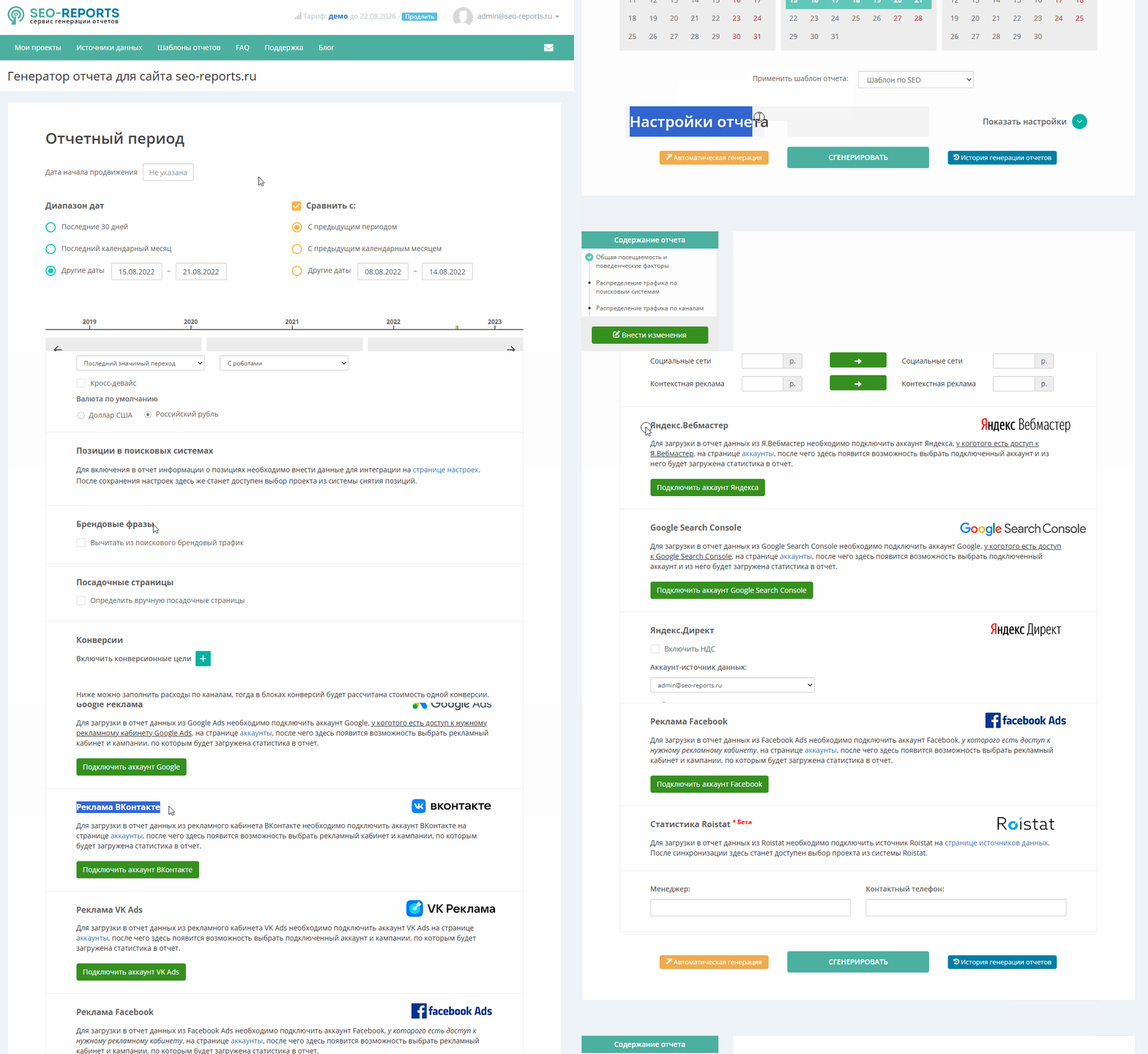
В настройках отчёта настраиваются дополнительные источники данных: Яндекс.Директ, Яндекс.Вебмастер, VK и другие системы из раздела «Источники и интеграции». Также можно указать общие параметры:
- Валюта по умолчанию — знак валюты, который будет добавлен к денежным значениям из источников данных.
- Контакты менеджера — контактные данные ответственного за проект, которые выводятся на титульной странице отчёта.
Генерация и дополнение
После запуска генерации сервис запросит статистику по всем включённым источникам. Сбор данных занимает от нескольких секунд до пары минут. Сформированный отчёт отобразится ниже формы генератора — там его можно проверить и отредактировать.
Работа с отчётом проходит в два этапа:
- Формирование отчёта. Сервис загружает данные из выбранных источников и собирает блоки по структуре шаблона.
- Ревью и дополнение. Пользователь проверяет сформированный отчёт, редактирует его и добавляет недостающую информацию.
Чтобы перейти к редактированию, в области содержания отчёта нажмите «Внести изменения».
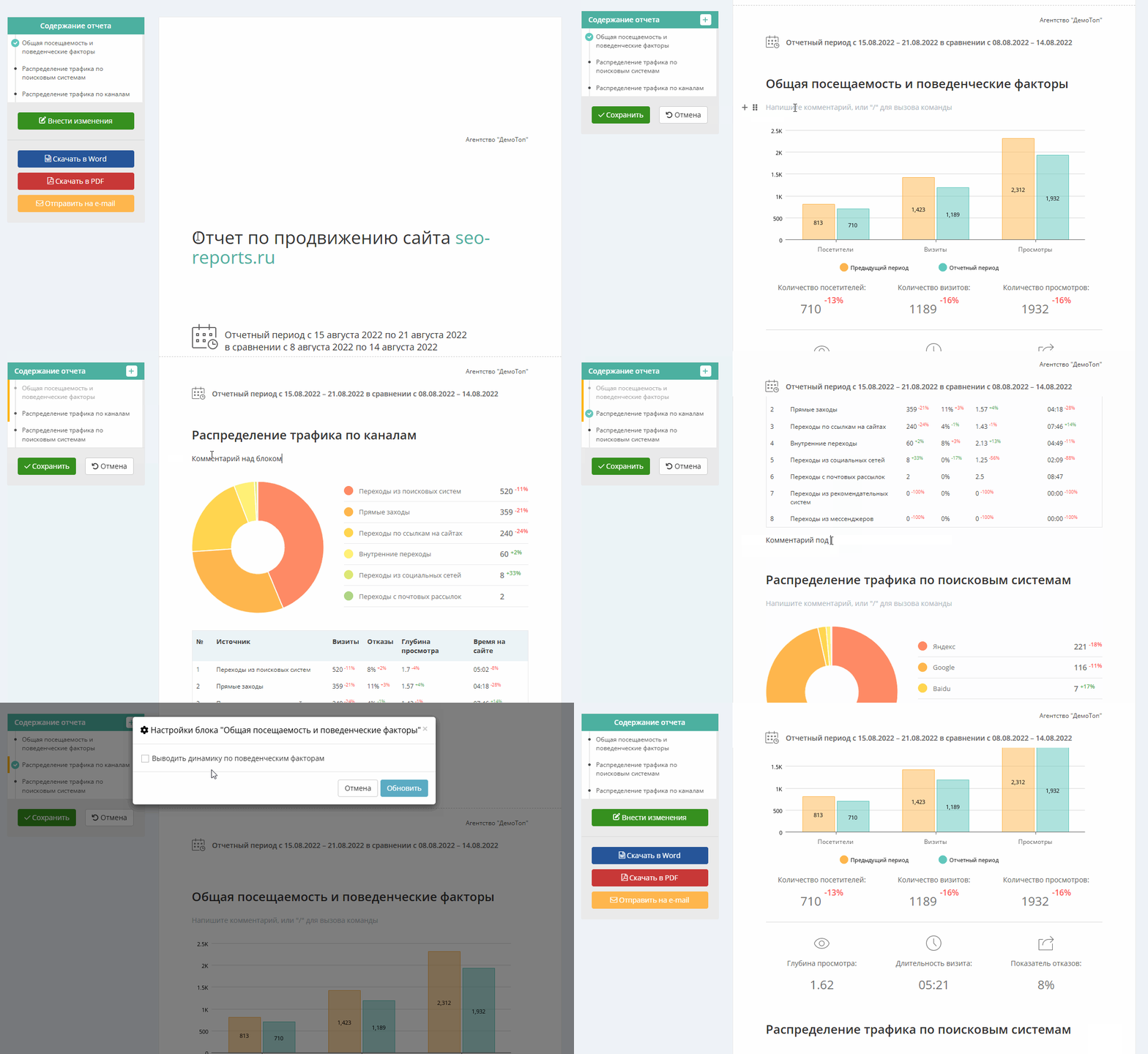
На этапе редактирования можно:
- отключить ненужные блоки;
- изменить настройки и порядок блоков;
- добавить текстовые блоки;
- добавить комментарии над и под каждым блоком;
Текстовые блоки
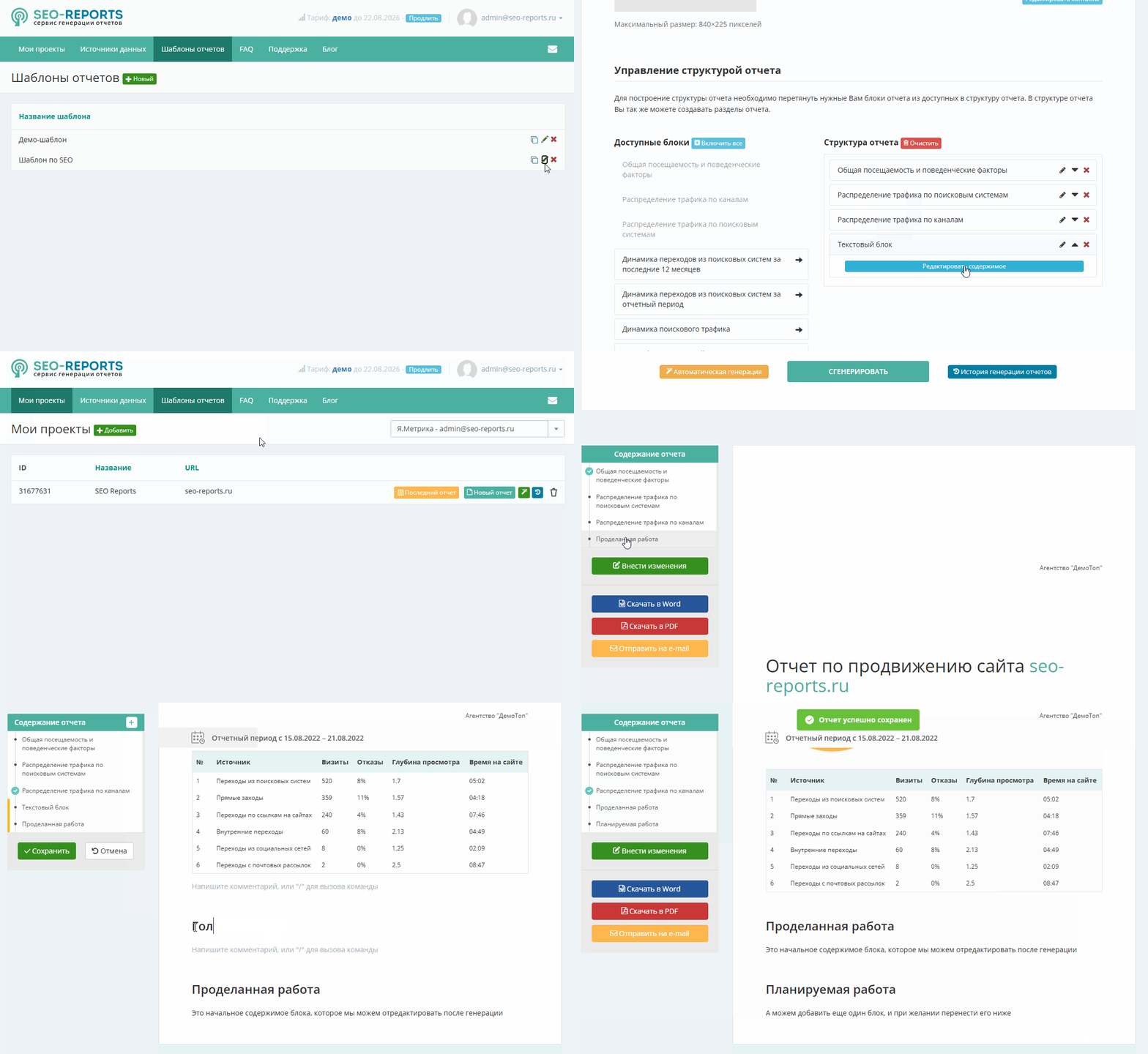
При создании шаблона можно заранее определить свой набор текстовых блоков: например, «Проделанная работа», «Планируемая работа» или «Глоссарий». При необходимости там же можно задать их начальное содержание.
При генерации текстовые блоки из выбранного шаблона автоматически добавляются в отчёт.
Добавлять текстовые блоки в шаблон необязательно. Это лишь способ заранее подготовить типовую структуру и не создавать одни и те же блоки для каждого отчёта.
После генерации можно добавить любое количество текстовых блоков: нажмите «+» напротив заголовка «Содержание отчёта». Прямо в отчёте можно изменить заголовок и содержание каждого текстового блока.
Последний отчёт
После генерации первого отчёта по проекту в разделе «Мои проекты» напротив этого проекта появится кнопка «Последний отчёт». Нажмите её, чтобы открыть последний сгенерированный отчёт по проекту.
Что дальше
Готовый отчёт можно выгрузить в Word/PDF или по ссылке и отправить клиенту.