После генерации отчёт можно скачать в Word или PDF и отправить клиенту самостоятельно. Также отчёт можно отправить на e-mail прямо из сервиса или предоставить доступ к нему по ссылке.
Скачивание в Word и PDF
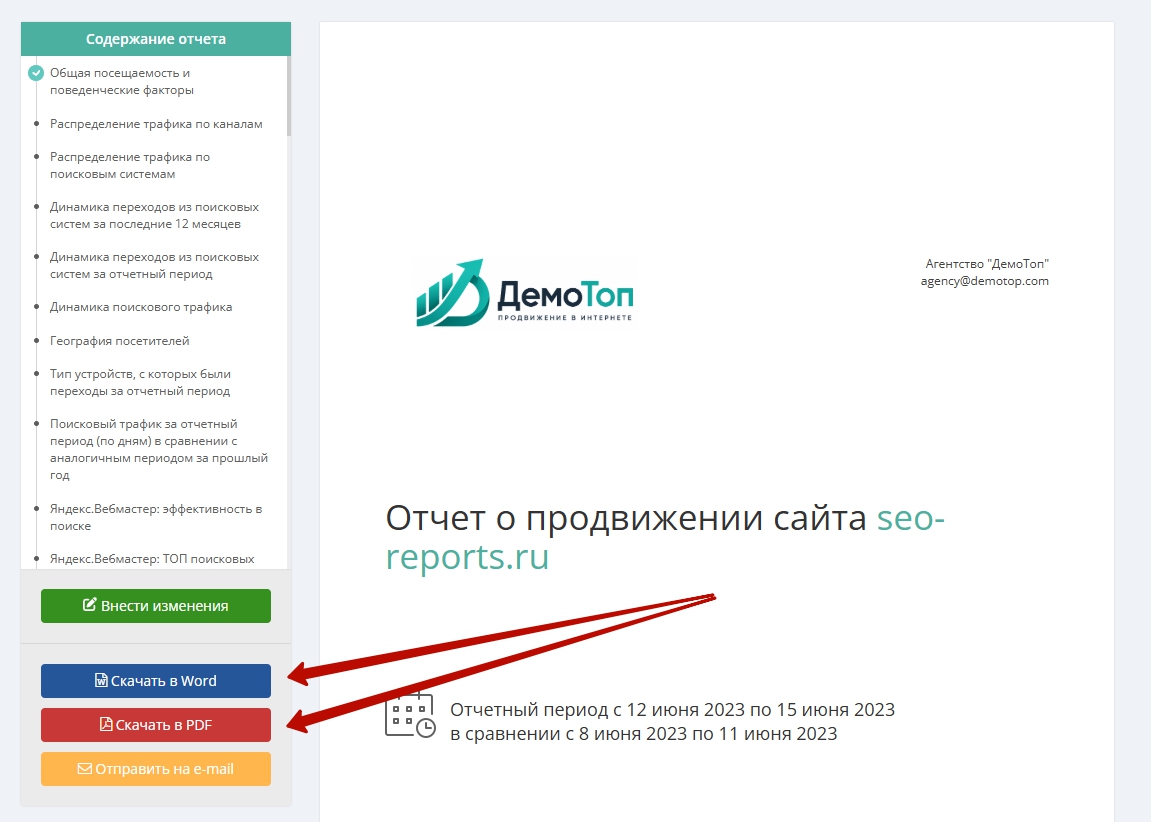
После генерации отчёта становятся доступны кнопки:
- «Скачать в Word» — отчёт в редактируемом формате;
- «Скачать в PDF» — готовый файл с сохранённым оформлением.
Скачанный файл можно отправить клиенту самостоятельно любым удобным способом.
Отправка на e-mail
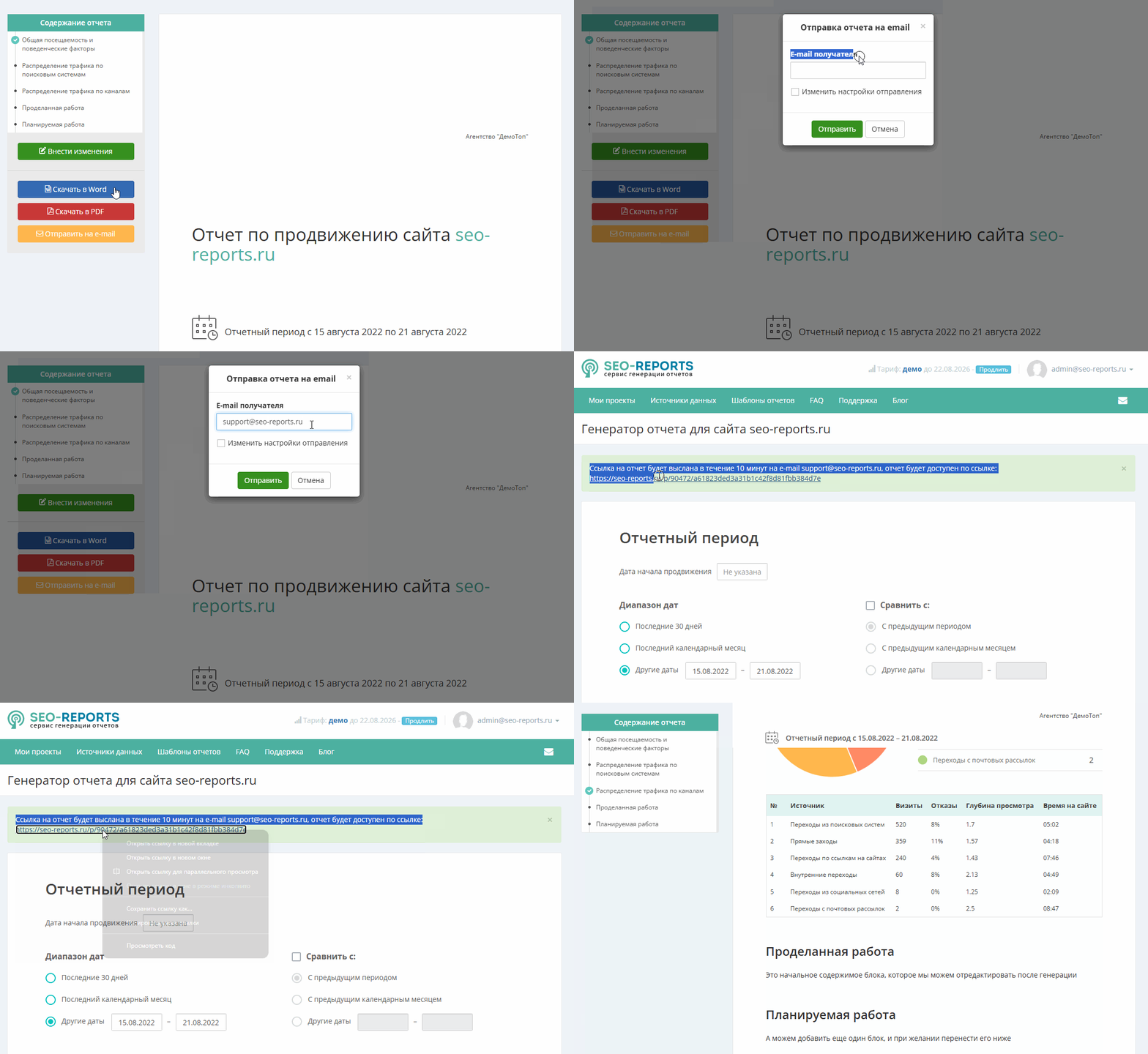
Чтобы отправить отчёт прямо из сервиса:
- Нажмите «Отправить на e-mail».
- Во всплывающем окне укажите e-mail получателя.
- Нажмите «Отправить».
На указанный e-mail придёт письмо со ссылкой на готовый отчёт.
Настройки отправителя
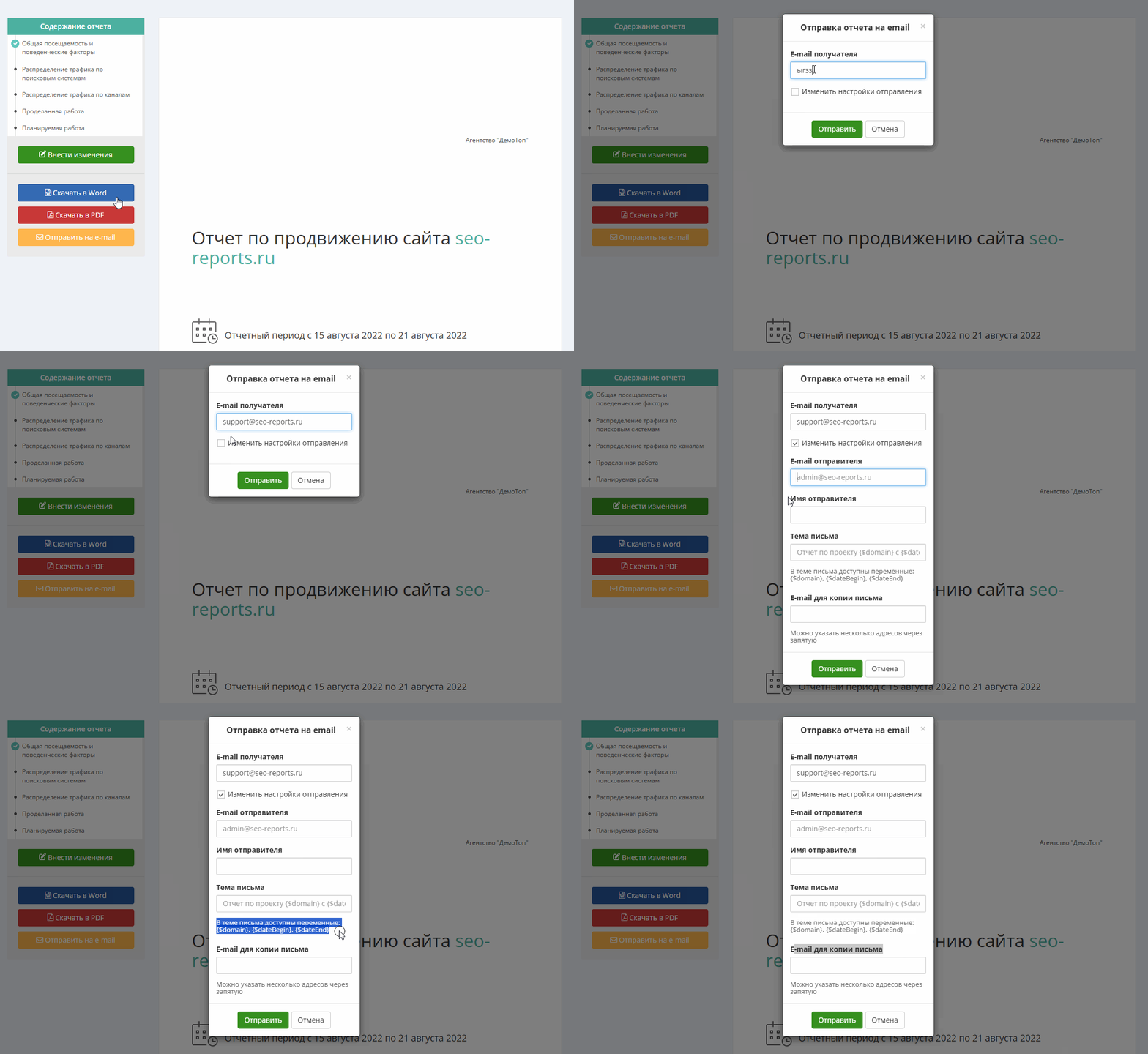
По умолчанию письмо отправляется от e-mail, на который зарегистрирован аккаунт в сервисе. При отправке эти параметры можно переопределить: отметьте соответствующую галочку, после чего появятся поля для настройки:
- e-mail отправителя;
- имени отправителя;
- темы письма;
- e-mail для отправки копии (CC).
Ссылка на отчёт
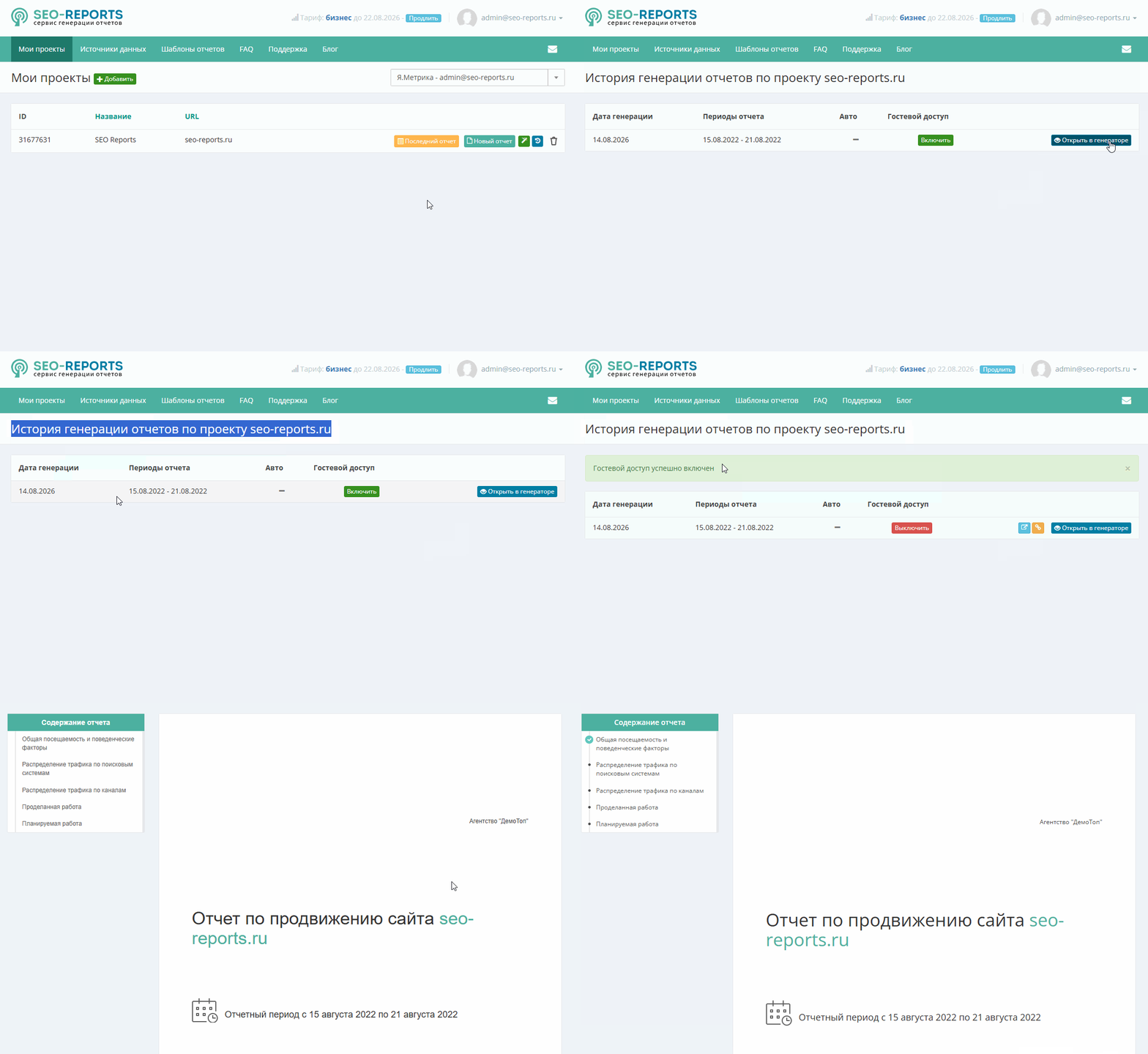
Если отчёт нужно передать по ссылке без отправки на e-mail, откройте историю отчётов. Найдите нужный отчёт, активируйте для него гостевой доступ и скопируйте появившуюся ссылку.
Ссылка на своём домене
Домен в ссылке можно заменить на свой — тогда отчёт будет открываться на вашем адресе, а не на нашем. Для этого привяжите собственный домен.
Позиции в XLSX
В блоке «Позиции в поисковых системах» есть отдельная выгрузка всех ключевых фраз и позиций в XLSX — удобно для детального разбора и сводных таблиц. Данные берутся из подключённой системы съёма позиций. Доступные системы перечислены в разделе «Источники и интеграции».
Автоматическая отправка
Если отчёт нужен клиенту регулярно, не отправляйте вручную каждый месяц — настройте автоматическую генерацию и рассылку по расписанию.