Сервис может автоматически формировать отчёты по расписанию и отправлять их клиентам. Для каждого проекта отдельно настраиваются период, время генерации, получатели, оформление и источники данных.
Как включить
Открыть настройки автоматической генерации можно двумя способами: в разделе «Мои проекты» нажмите «Настройки автоматической генерации» напротив нужного проекта или в генераторе отчёта нажмите «Автоматическая генерация» рядом с кнопкой «Сгенерировать».
В разделе «Управление рассылкой» отметьте галочкой «Включить автоматическую генерацию отчетов».
Если отчёт нужно проверить до отправки клиенту, отметьте «Проверять отчеты перед отправкой клиенту».
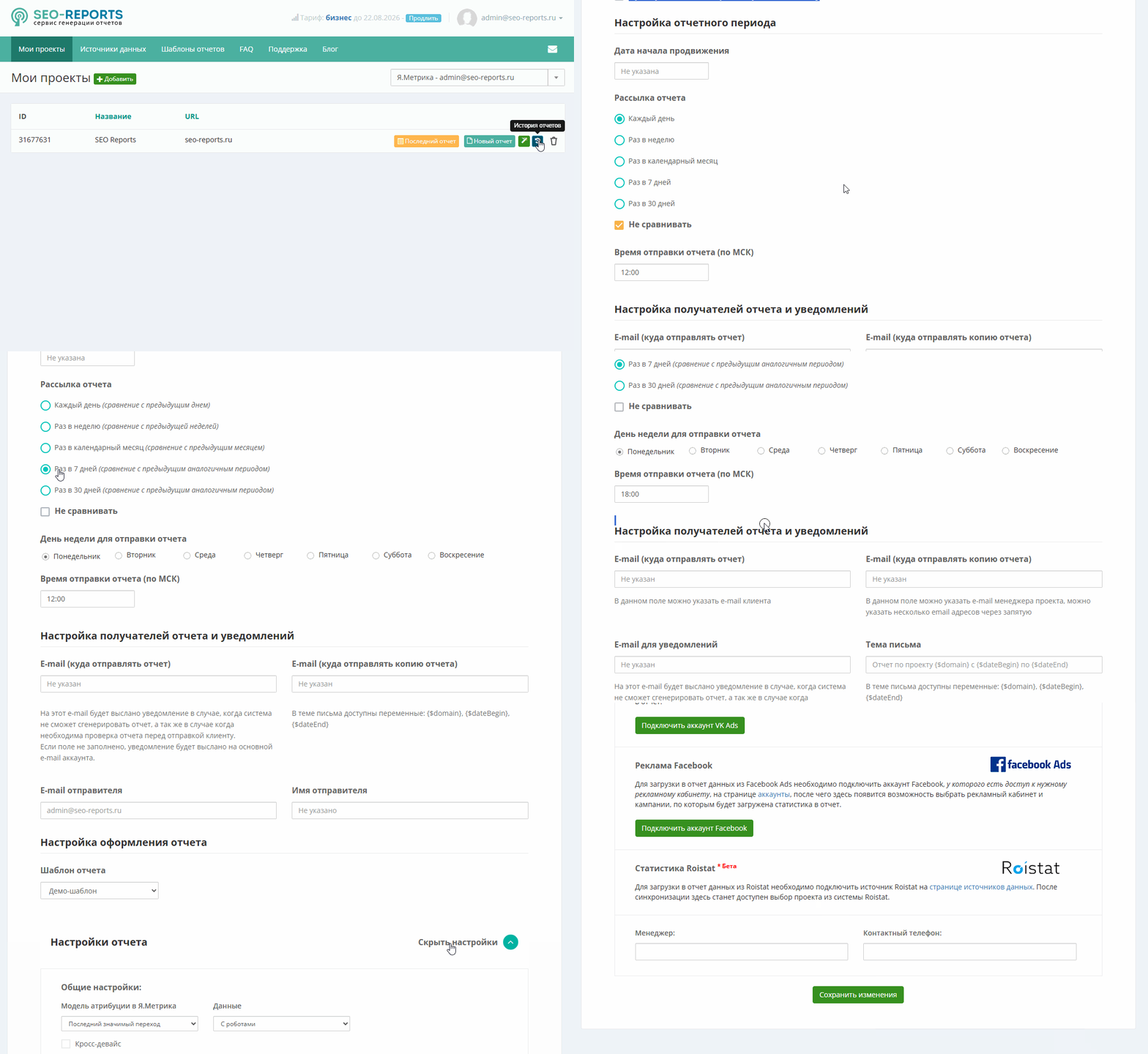
Настройка отчётного периода
При необходимости укажите дату начала продвижения и выберите расписание автоматической генерации:
- каждый день;
- раз в неделю;
- раз в календарный месяц;
- раз в 7 дней;
- раз в 30 дней.
Ниже расположена галочка «Не сравнивать». Если её снять, сервис автоматически включит период сравнения и рассчитает его в соответствии с выбранным расписанием.
Укажите время отправки по МСК. По умолчанию установлено 12:00.
Настройка получателей отчёта и уведомлений
В этом разделе доступны следующие поля:
- E-mail (куда отправлять отчёт) — e-mail клиента. Если e-mail не указан, отчёт будет сгенерирован, но не отправлен.
- E-mail (куда отправлять копию отчёта) — адреса получателей копии клиентского письма. Например, здесь можно указать e-mail менеджера проекта. На указанные адреса придёт копия того же письма, которое будет отправлено клиенту. Можно указать несколько адресов через запятую.
- E-mail для уведомлений — адрес, на который сервис отправит уведомление, если не сможет сформировать отчёт или если отчёт нужно проверить перед отправкой клиенту. Если поле не заполнено, уведомление придёт на основной e-mail аккаунта.
- Тема письма — по умолчанию «Отчёт по проекту {$domain} с {$dateBegin} по {$dateEnd}». В теме доступны переменные
{$domain},{$dateBegin}и{$dateEnd}. - E-mail отправителя — по умолчанию основной e-mail аккаунта.
- Имя отправителя — имя, которое увидит получатель письма.
Выбор шаблона и источников
В разделе «Настройка оформления отчёта» можно выбрать шаблон отчёта, по которому будут формироваться автоматические отчёты.
Ниже раскройте «Настройки отчёта» и настройте источники данных так же, как в обычном генераторе. Там же можно указать валюту по умолчанию и контакты менеджера. Подробнее об этих параметрах — в разделе «Настройки отчёта».