В разделе «API & MCP» собраны настройки для автоматизаций: ключи для API, подключения ИИ-ассистентов и статистика обращений. Здесь можно выдать доступ, проверить активность и отключить интеграцию.
Где находится раздел
В личном кабинете в меню профиля откройте «API & MCP». У раздела три вкладки: API, MCP и Статистика. Не путайте адрес страницы /dev с адресом запросов /api: второй предназначен для программ, а не для открытия настроек в браузере.
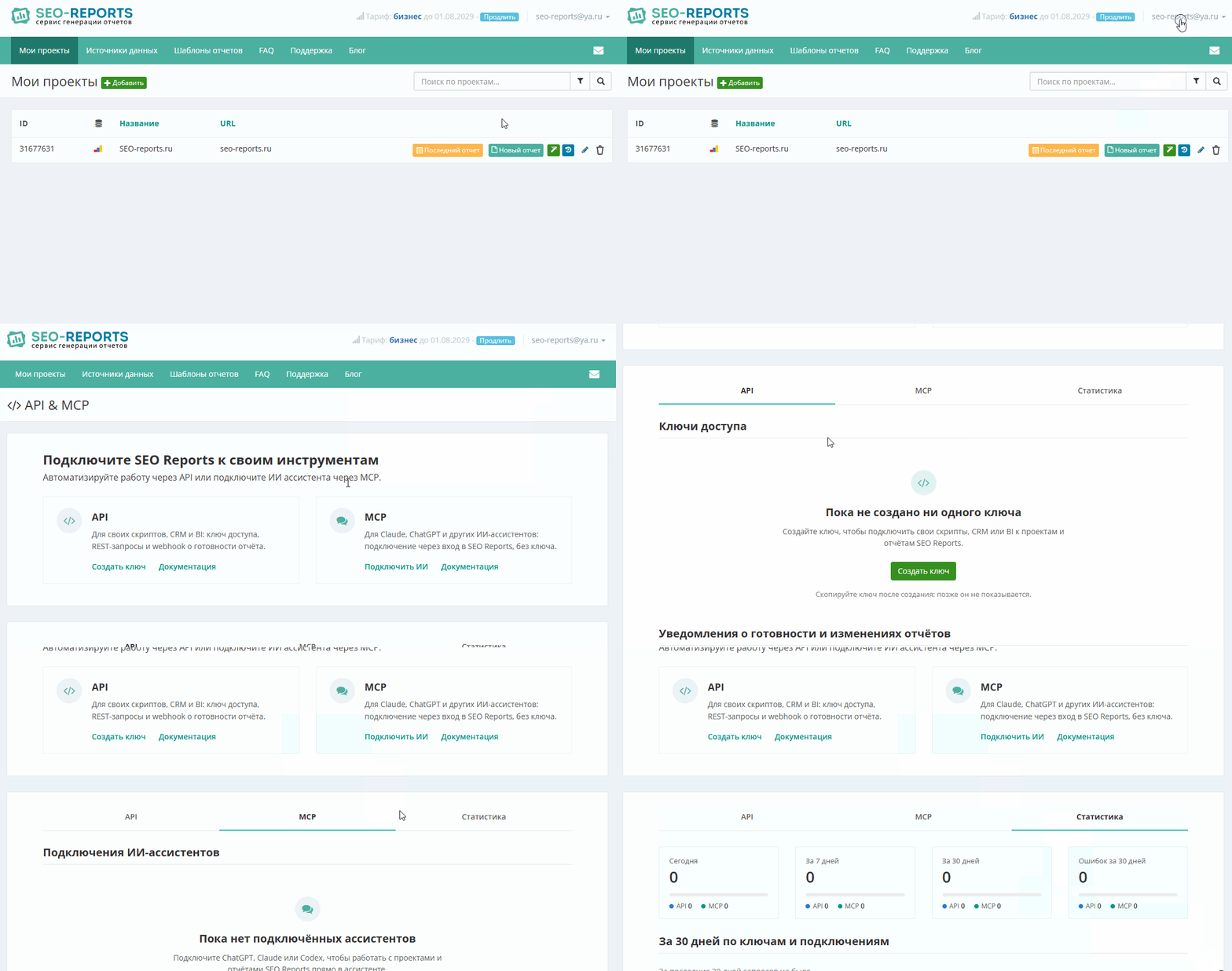
API или MCP: что выбрать
| Способ | Для кого и каких задач | Как выдаётся доступ |
|---|---|---|
| API | Для разработчиков: скрипты, CRM, BI, регулярная генерация и выгрузка отчётов. Вы сами задаёте последовательность HTTP-запросов. | Создайте персональный ключ и передавайте его в заголовке запроса. |
| MCP | Для работы в ИИ-ассистенте: опишите задачу обычным текстом, а ассистент вызовет нужные инструменты для работы с проектами и отчётами. | Добавьте MCP-сервер в клиент, войдите в личный кабинет и разрешите нужные действия. |
Для интеграции по API начните с введения в API, затем выполните первый запрос. Для работы в ИИ чат-боте прочитайте введение в MCP и откройте инструкцию подключения ассистента.
API: ключи и вебхук
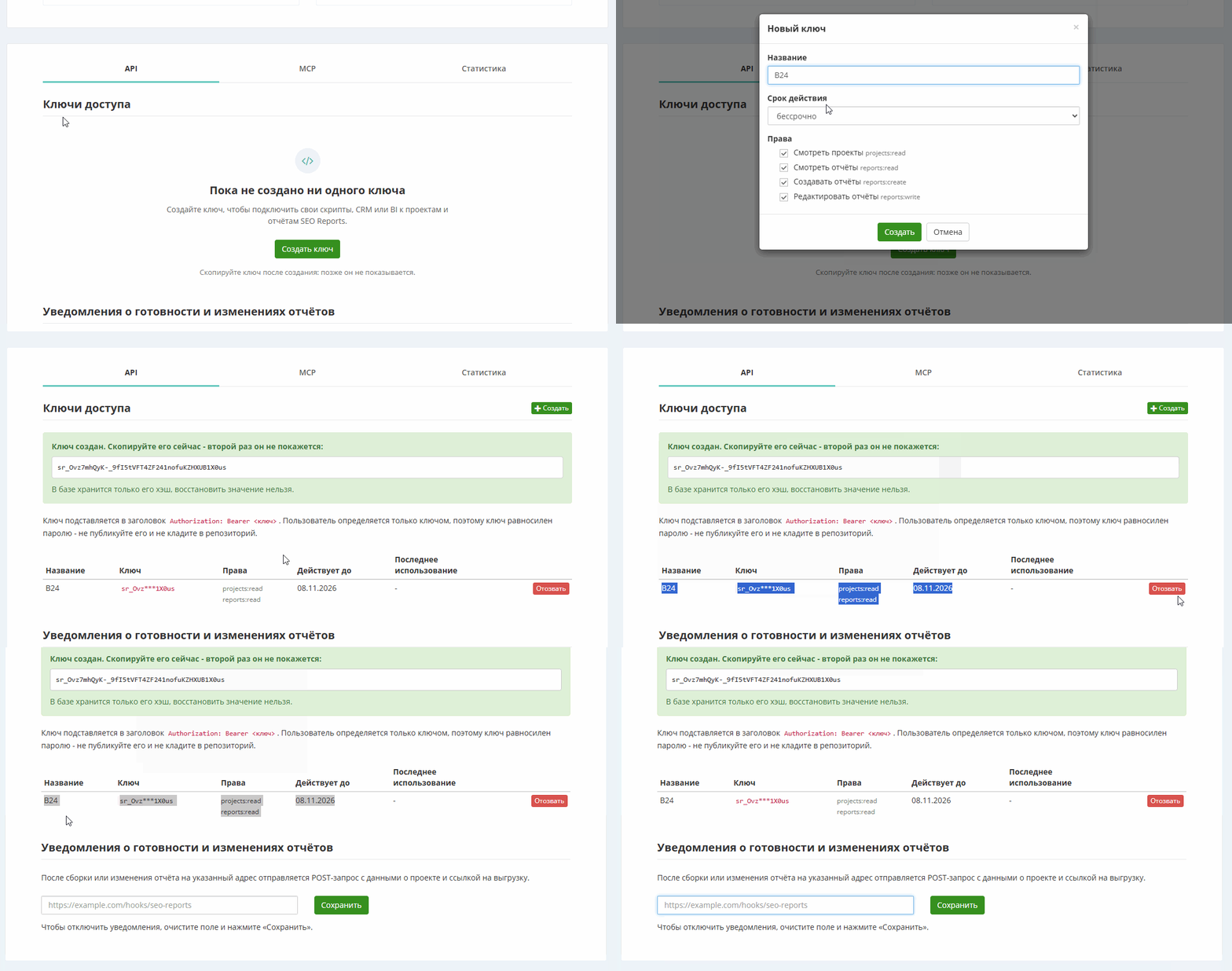
На вкладке API создаются персональные ключи. У каждого ключа есть название, права, срок действия и дата последнего использования. Полный ключ показывается только сразу после создания. Позже видна маска. Кнопка «Отозвать» отключает ключ.
Здесь же задаётся адрес вебхука о готовности и изменениях отчёта. Он нужен для получения уведомлений после сборки и правок, чтобы постоянно не опрашивать API.
MCP: подключения ассистентов
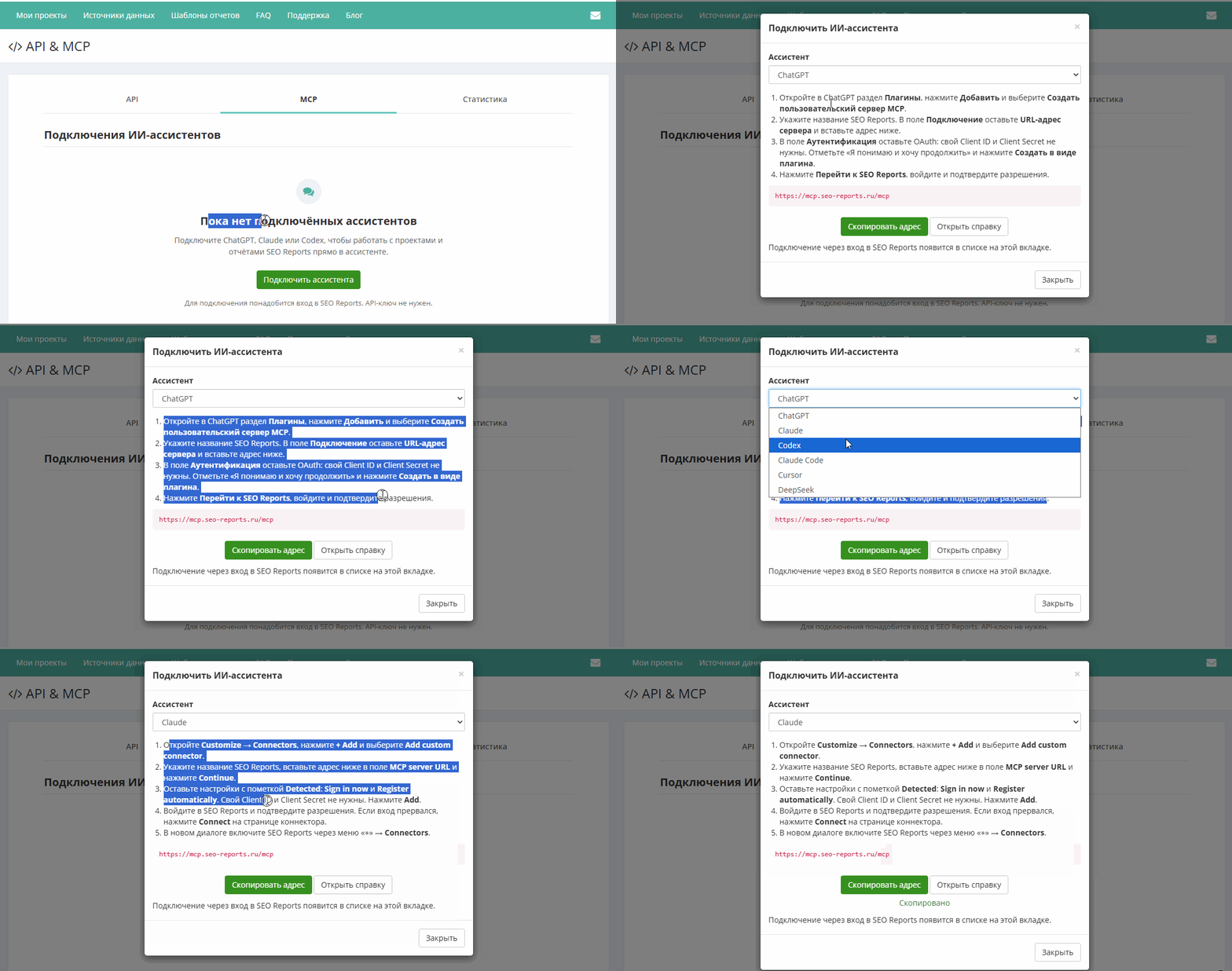
На вкладке MCP кнопка «Подключить ассистента» открывает окно с адресом сервера и краткой инструкцией для выбранного ассистента. Если подключения уже есть, кнопка называется «Подключить ИИ». Само подключение начинается в ChatGPT, Claude, Codex, Claude Code и др. Затем в личном кабинете вы подтверждаете аккаунт и права.
Таблица показывает действующие подключения: имя клиента, его адрес, права, даты подключения и последнего использования, количество запросов за 30 дней. Можно отключить одно подключение или все сразу. Подробности — права и управление подключениями.
Статистика: что обращается к сервису
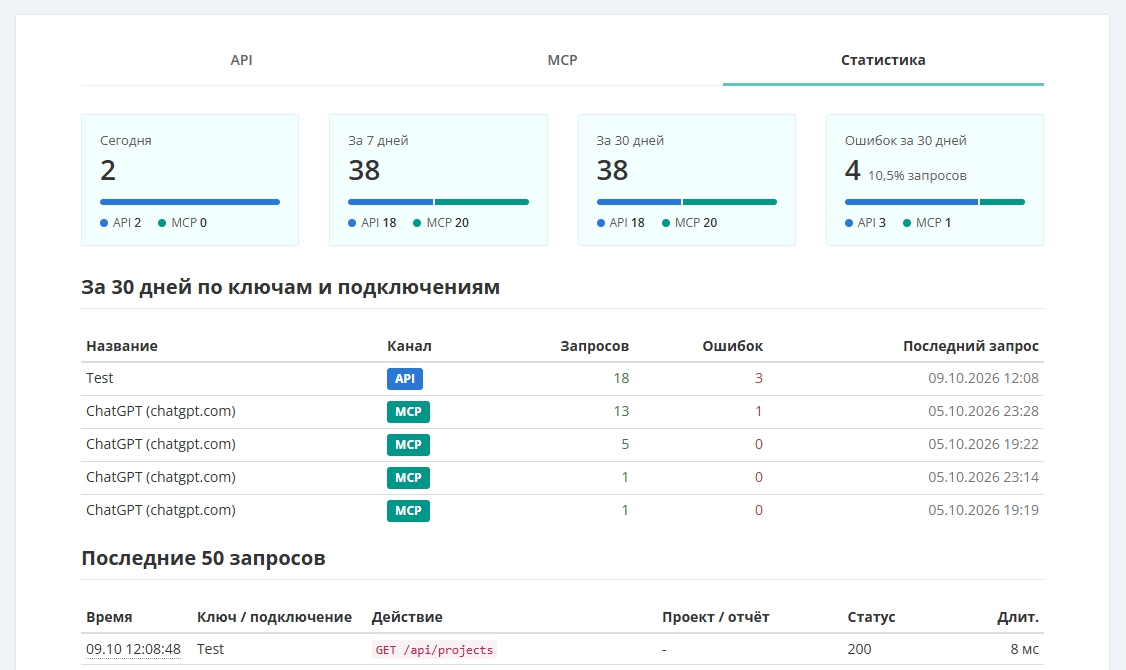
На вкладке Статистика обращения разделены на API и MCP. Есть счётчики за сегодня, 7 и 30 дней, ошибки за 30 дней и детализация по ключам и подключениям, включая отозванные и истёкшие.
В журнале последних 50 запросов видны метод или инструмент, проект и отчёт, результат, ошибка и длительность. Идентификатор Request ID помогает найти конкретный запрос при обращении в поддержку. Один инструмент MCP может выполнять несколько запросов API, поэтому счётчик запросов не равен числу сообщений в чате.
Что подготовить перед началом
- Подключите источники данных и добавьте проект.
- Выберите шаблон отчёта и соберите первый отчёт в кабинете. Это поможет проверить доступ к источникам и задать настройки, которые будут наследоваться при генерации.
- Проверьте, активен ли у вас тариф. Для работы с проектами и отчётами через API и MCP нужен активный тариф.
Как безопасно выдать доступ
- Не передавайте ключи и пароли в чат и не публикуйте их в репозитории.
- Если ассистенту нужен только анализ, не разрешайте создание и изменение отчётов.
- Следите за активностью и отключайте подключения и ключи, которыми больше не пользуетесь.
- Проверяйте выводы ИИ по исходным данным. Публичный доступ к отчёту включайте только осознанно.