При подключении ассистента вы входите в свой аккаунт SEO Reports и подтверждаете, какие действия ему разрешены. Доступ ограничен выбранными правами и выдан конкретному подключению. Отключить его можно в кабинете.
Проверьте экран разрешения доступа
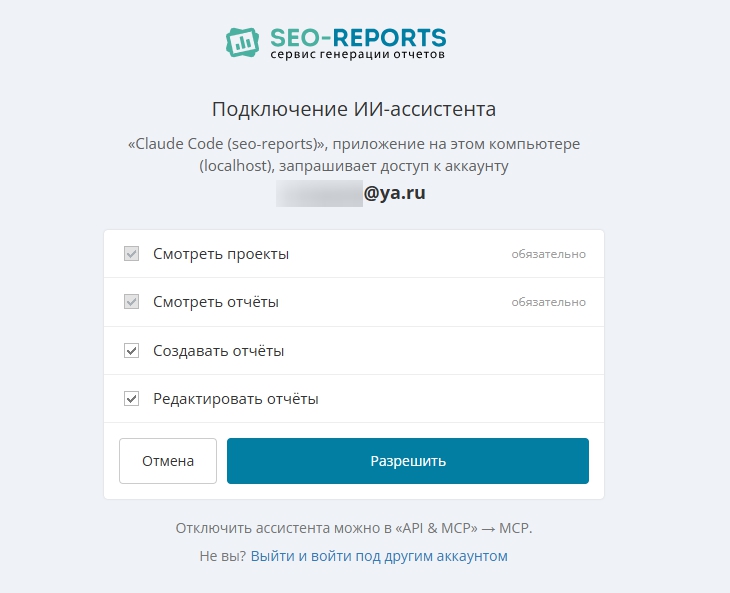
После добавления сервера клиент открывает вход SEO Reports. На экране согласия показаны имя и адрес ассистента, ваш e-mail и запрошенные права. Проверьте аккаунт и убедитесь, что узнаёте клиент. У локального приложения адресом возврата может быть localhost или 127.0.0.1.
Если открыт не тот аккаунт, нажмите «Выйти и войти под другим аккаунтом». Кнопка «Отмена» отменяет выдачу доступа. Кнопка «Разрешить» завершает подключение с выбранными правами.
Что означают права
| Право | Возможности |
|---|---|
projects:read | Просмотр проектов и шаблонов генерации |
reports:read | Просмотр отчётов, данных блоков и выгрузка файлов |
reports:create | Создание и пересчёт отчётов |
reports:write | Изменение структуры и комментариев |
В обычном подключении чтение проектов и отчётов требуется для работы ассистента и отмечено как обязательное. Права создания и изменения можно снять. Инструменты, на которые прав нет, скрываются из списка клиента.
| Задача | Что разрешить |
|---|---|
| Просмотр и анализ | Только чтение проектов и отчётов. |
| Сборка нового отчёта | Дополнительно создание отчётов. |
| Сохранение выводов и правка структуры | Дополнительно изменение отчётов. |
Где посмотреть подключения
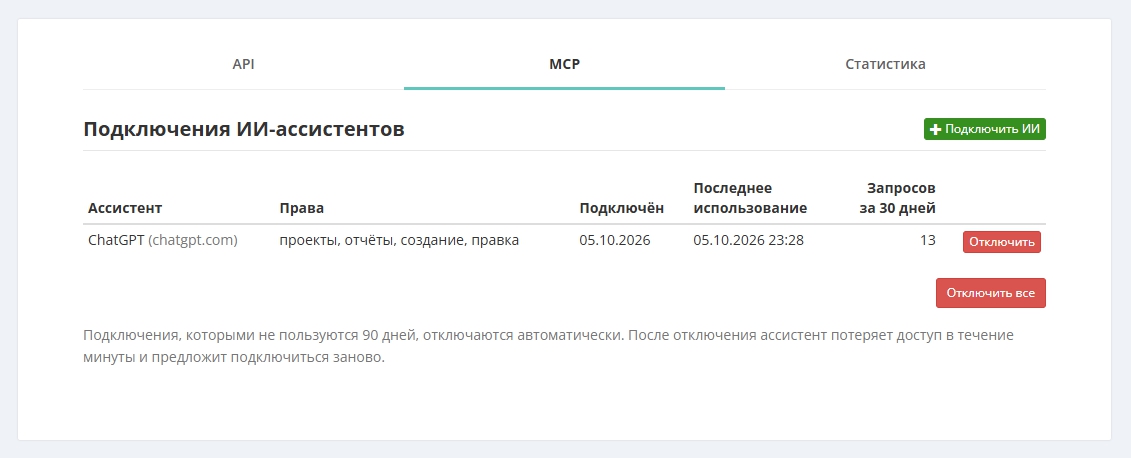
Откройте «API & MCP» → MCP. Таблица показывает действующие подключения, их права, имя и адрес клиента, даты подключения и последнего использования, количество запросов за 30 дней. Разные клиенты или повторные подключения могут иметь отдельные строки.
Как изменить разрешения
- Проверьте, какие действия действительно нужны.
- Отключите соответствующее подключение в SEO Reports.
- При необходимости удалите старую запись сервера или обновите авторизацию в клиенте.
- Подключитесь заново и выберите нужные права на экране согласия.
Редактирование прав уже выданного подключения отдельной формой не предусмотрено. Простая переформулировка задачи в чате не расширяет разрешения.
Отключение одного или всех ассистентов
В строке нужного клиента нажмите «Отключить» и подтвердите действие. Для прекращения всех действующих OAuth-подключений используйте «Отключить все». Персональные ключи API управляются отдельно на вкладке API.
90 дней простоя
Подключение истекает после 90 дней без использования. Каждый запрос продлевает срок, поэтому при активном использовании не нужно переподключать ассистента по календарю. После истечения авторизуйтесь заново. В кабинете длительный простой более 30 дней подсвечивается предупреждением.
Проверяйте активность
На вкладке Статистика обращения MCP показаны отдельно. Для них видны клиент, инструмент, проект, ошибки и длительность. Один вызов инструмента может делать несколько запросов к API, поэтому количество запросов не равно числу задач в чате.
Если ассистент не видит проект, не может изменить отчёт или просит вход повторно, откройте диагностику MCP.