Добавьте удалённый MCP-сервер SEO Reports в свой клиент и войдите через браузер. Для всех клиентов используются один адрес сервера и общий порядок выдачи доступа. Различаются только настройки в самом клиенте. Выберите свой раздел в содержании статьи.
Перед подключением
Подготовьте аккаунт SEO Reports с проектами и источниками. Для работы с данными нужен действующий тариф или демо-доступ. Убедитесь, что клиент поддерживает пользовательские удалённые MCP-серверы. В рабочем пространстве администратор может ограничить доступ к ним.
| Настройка | Значение |
|---|---|
| Название | SEO Reports (в командах — seo-reports) |
| URL сервера | https://mcp.seo-reports.ru/mcp |
| Транспорт | Streamable HTTP / HTTP |
| Авторизация | OAuth, вход через SEO Reports |
| Client ID / Client Secret | Используйте автоматическую регистрацию клиента без ручного ввода. |
Тот же адрес и краткая инструкция для каждого ассистента есть на вкладке MCP — в окне, которое открывает кнопка «Подключить ассистента». Для основного сценария с OAuth API-ключ не нужен. Не вставляйте ключ или пароль в сообщение ассистенту.
Общий шаг: разрешите доступ
- Когда клиент откроет браузер, войдите в SEO Reports.
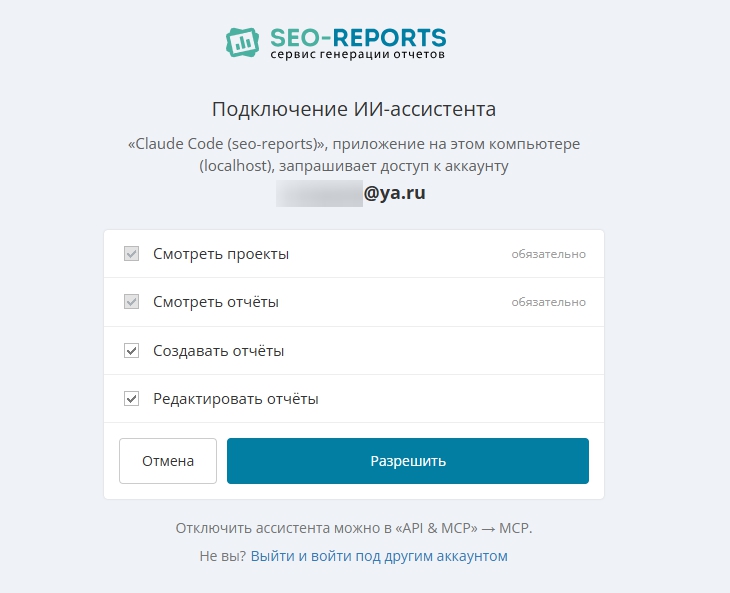
- Проверьте аккаунт, имя и адрес клиента на экране согласия.
- Оставьте права чтения. Разрешайте создание и изменение только при необходимости.
- Нажмите «Разрешить», дождитесь возвращения в клиент и завершения подключения.
Завершайте вход в том же браузере и сеансе. Если открыт другой аккаунт, используйте кнопку смены аккаунта на экране согласия. Отключение и изменение прав описаны в управлении подключениями.
ChatGPT
- Откройте в ChatGPT «Плагины». Возможность пользовательского MCP должна быть разрешена настройками аккаунта или рабочего пространства.
- Нажмите «Добавить» в правом верхнем углу и выберите «Создать пользовательский сервер MCP».
- Укажите название SEO Reports. В поле «Подключение» оставьте вариант «URL-адрес сервера», а не «Туннель», и вставьте полный адрес
https://mcp.seo-reports.ru/mcp. Описание и значок необязательны. - В поле «Аутентификация» оставьте OAuth. Расширенные настройки OAuth менять не нужно: свой Client ID и Client Secret не требуются. Прочитайте предупреждение, отметьте «Я понимаю и хочу продолжить» и нажмите «Создать в виде плагина».
- В окне «Подключить SEO Reports» нажмите «Перейти к SEO Reports», войдите в аккаунт и подтвердите разрешения.
- Плагин появится среди установленных. Начните новый диалог, выберите SEO Reports через @ и попросите найти ваш проект без создания и изменения отчётов.
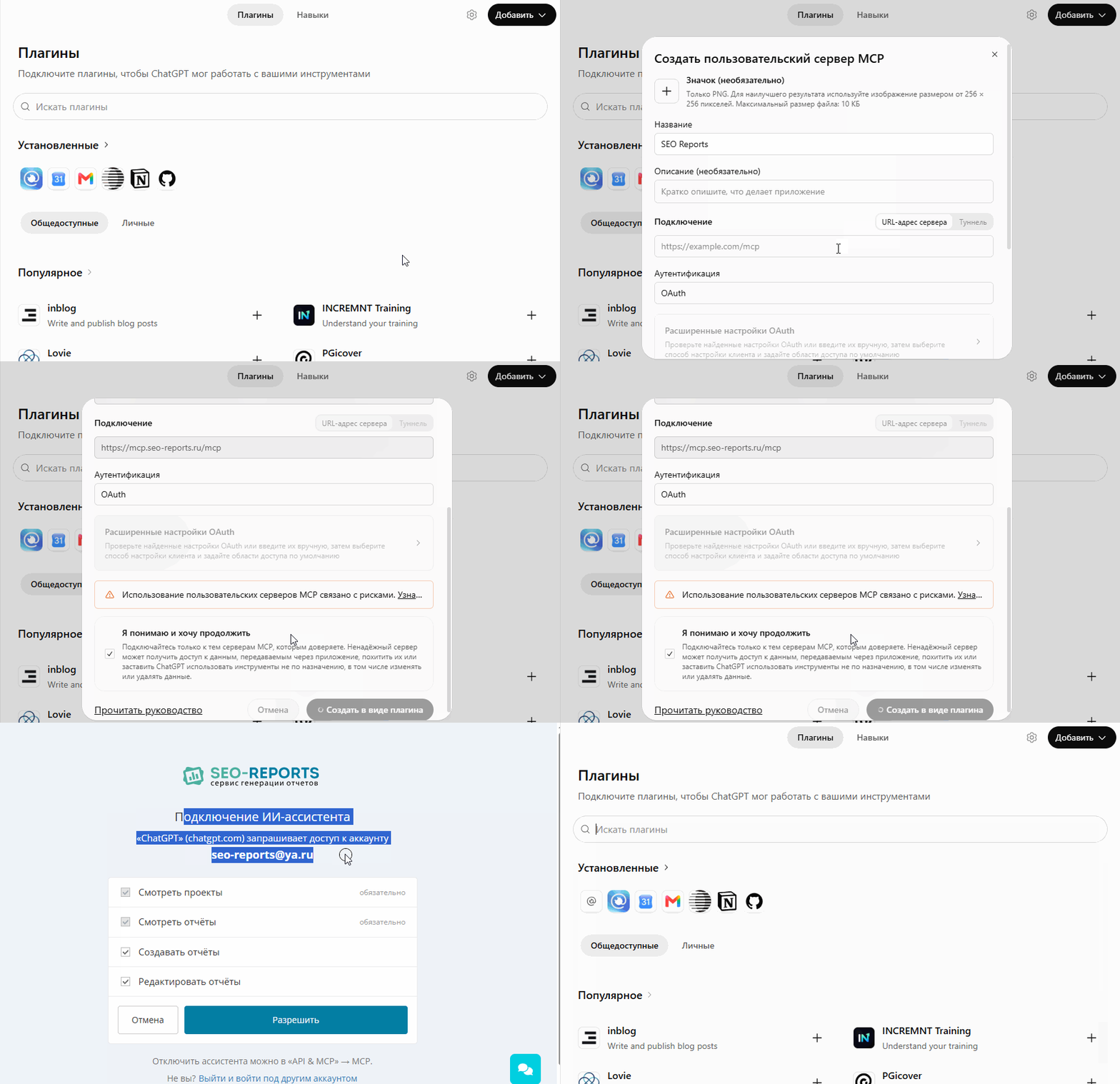
Названия элементов могут меняться. Если создание сервера недоступно, проверьте политику рабочего пространства и доступ к пользовательским MCP. Настройки режима разработчика зависят от интерфейса. Актуальный порядок — официальная инструкция OpenAI.
Claude
- Откройте Customize → Connectors, нажмите «+ Add» и выберите «Add custom connector».
- Укажите название SEO Reports и адрес
https://mcp.seo-reports.ru/mcpв поле «MCP server URL», затем нажмите «Continue». - Claude проверит сервер и сам определит настройки входа. Оставьте варианты с пометкой «Detected»: «Sign in now» в разделе Authentication и «Register automatically» в разделе OAuth client. Собственный Client ID и Client Secret не нужны. Нажмите «Add».
- Войдите в SEO Reports и подтвердите разрешения. Если на странице коннектора написано «You started connecting to SEO Reports but didn’t finish», нажмите «Connect».
- После входа откроется страница коннектора со списком инструментов. В разделе Tool permissions можно выбрать, какие из них Claude вызывает без вашего подтверждения.
- В новом диалоге включите SEO Reports через меню «+» → Connectors и выполните безопасную проверку проекта.
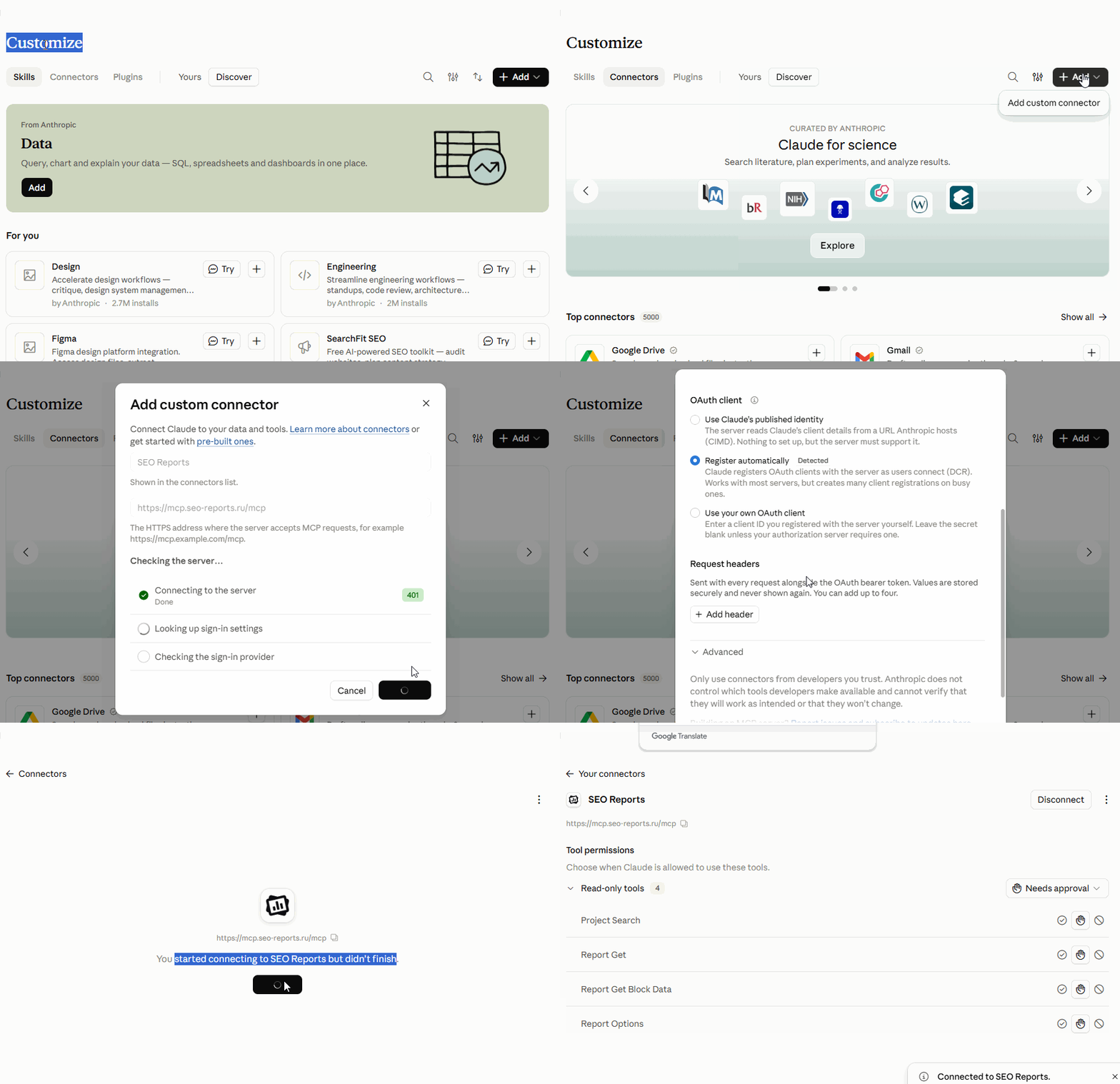
Подробности интерфейса и политики рабочего пространства — официальная справка Claude.
Codex
В терминале с установленным Codex CLI добавьте сервер и выполните OAuth-вход:
В открывшемся браузере подтвердите аккаунт и разрешения SEO Reports. Если клиент предлагает регистрацию вручную или по опубликованной идентичности, для этого сервера используйте автоматическую регистрацию DCR.
Откройте новый сеанс Codex и проверьте подключение командой /mcp. Если список инструментов не обновился, перезапустите сеанс. Для проверки попросите найти проект, запретив создание и правки.
В клиентах с графической настройкой MCP можно добавить тот же Streamable HTTP URL и выполнить Authenticate. Не путайте это с настройкой плагина в веб-ChatGPT. Подробнее — официальная документация MCP для Codex.
Claude Code
В терминале с установленным Claude Code добавьте сервер:
- Откройте Claude Code и выполните
/mcp. - Выберите SEO Reports и авторизацию (Authenticate), затем завершите вход в браузере.
- После возвращения проверьте статус подключения и доступные инструменты.
- Начните с поиска проекта без генерации или изменения отчёта.
Это HTTP-подключение с OAuth: локальный JSON-конфиг Claude Desktop и запуск отдельного MCP-процесса не требуются. Область видимости настройки зависит от scope клиента. Подробности — официальная документация Claude Code.
Cursor
Редактор Cursor и Cursor CLI используют общий файл настроек MCP: сервер достаточно добавить один раз. Для всех проектов это ~/.cursor/mcp.json, только для текущего проекта — .cursor/mcp.json в его папке. Добавьте в файл сервер SEO Reports:
В редакторе откройте Customize на боковой панели и включите сервер seo-reports. Когда Cursor предложит войти, откроется браузер: войдите в SEO Reports и подтвердите разрешения. Затем начните новый чат с агентом и выполните безопасную проверку проекта.
В Cursor CLI выполните вход и проверьте список инструментов:
В старых версиях CLI команда называется cursor-agent. Если после входа инструменты не появились, выключите и снова включите сервер командами agent mcp disable seo-reports и agent mcp enable seo-reports. Подробности — официальная документация MCP в Cursor.
DeepSeek
Чат DeepSeek на сайте и в приложении пока не поддерживает подключение своих MCP-серверов, поэтому SEO Reports к нему не подключить.
Работать с моделями DeepSeek можно через DeepSeek Harness — открытую агентную среду от DeepSeek. Она находится в стадии developer preview, и формат настроек может меняться между версиями. Вход через OAuth в ней не поддерживается, поэтому для подключения нужен персональный API-ключ.
- Создайте на вкладке API отдельный ключ только с нужными правами: для анализа — права чтения, для генерации и правок — также создание и изменение отчётов.
- Добавьте сервер в файл
cordis.patch.ymlв папке DeepSeek Harness ($DSH_HOME, по умолчанию~/.dsh). Вместо<ваш ключ>подставьте созданный ключ.
Перезапустите DeepSeek Harness командой dsh web. Инструменты SEO Reports появятся в списке с префиксом mcp__seo-reports__.
Проверьте результат
После первого обращения откройте вкладку MCP: подключение должно быть в списке. На вкладке Статистика появятся обращения. Пустой поиск проверьте по аккаунту и названию проекта, а ошибки — по инструкции диагностики.
Другие клиенты
Сервер можно использовать в клиенте, поддерживающем удалённый MCP по Streamable HTTP и совместимый OAuth. Не переносите инструкции браузерного клиента в обычное окно другого чата: поддержка MCP должна быть предусмотрена самим клиентом.
Клиенты без OAuth можно подключить по персональному API-ключу в Bearer-заголовке, как в разделе о DeepSeek. Создавайте отдельный ключ с ограниченными правами и отзывайте его на вкладке API. Не публикуйте ключ в командах или чатах.