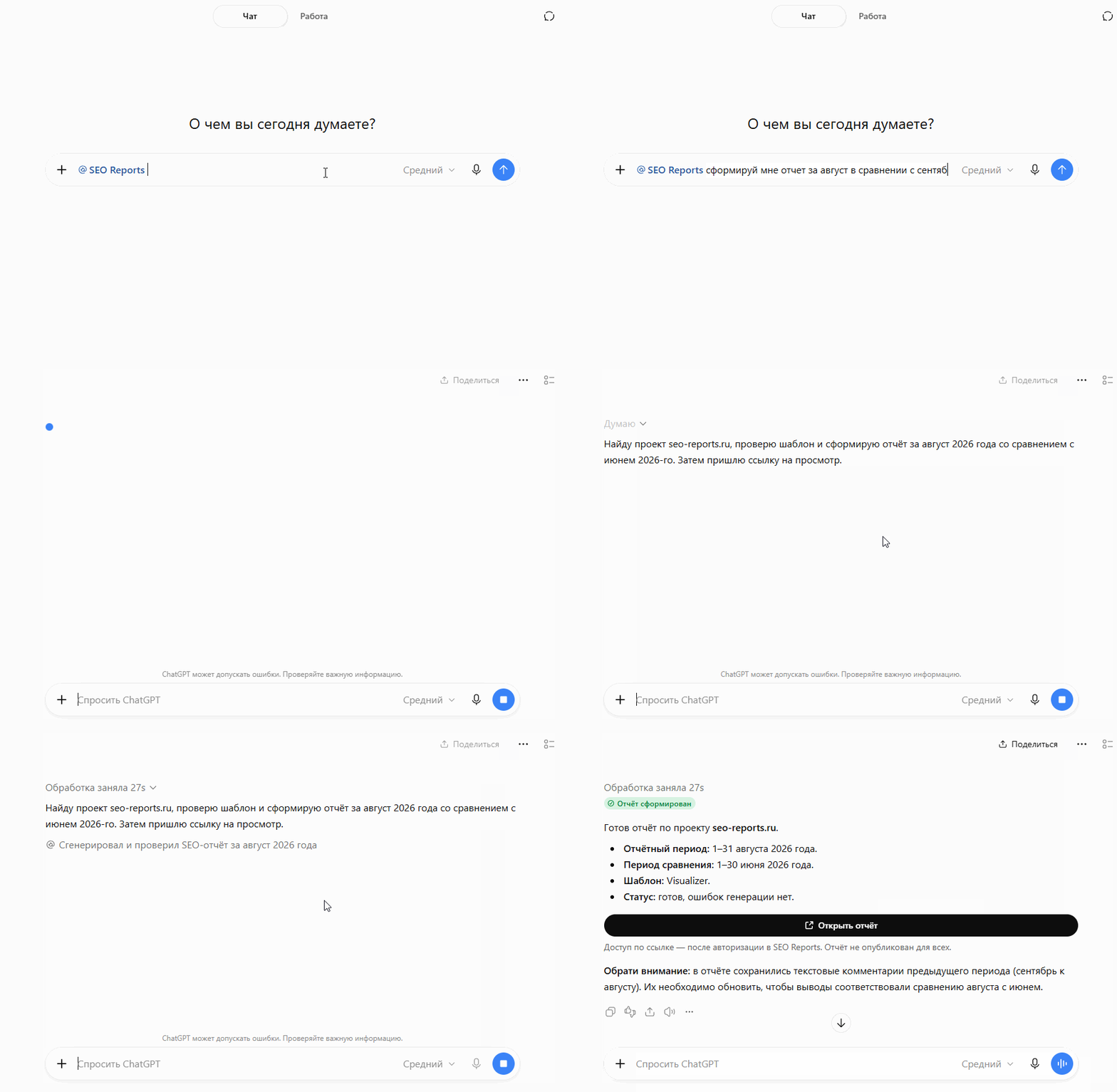
MCP связывает ИИ-ассистента (чат-бота) с SEO Reports. Вы описываете задачу обычным текстом, а ассистент использует инструменты сервиса: находит проект, создаёт отчёт, читает данные и сохраняет согласованные изменения.
Как устроена работа
- Добавьте сервер SEO Reports в поддерживающий MCP клиент.
- В открывшемся браузере войдите в SEO Reports и разрешите нужные действия.
- Выберите подключение в ассистенте и опишите проект, период и задачу.
- Ассистент вызовет инструменты, получит результат и сообщит о статусе и предупреждениях.
Адрес сервера
Используется удалённый сервер с транспортом Streamable HTTP. Вставляйте полный адрес с /mcp. Устанавливать сервер на своём компьютере не требуется.
Пошаговые инструкции для ChatGPT, Claude, Codex, Claude Code, Cursor и DeepSeek собраны в одной статье подключения.
Что можно поручить ассистенту
- Найти проект по названию или адресу и проверить доступные шаблоны.
- Найти уже собранный отчёт за нужный период в истории проекта.
- Создать отчёт за заданный период и при необходимости сравнить его с другим.
- Проверить готовность, получить ссылку просмотра и структуру отчёта.
- Прочитать цифры блока, проанализировать их и написать вывод.
- Сохранить вывод над или под данными блока.
- Переставить, скрыть или включить блоки, изменить заголовки и настройки, добавить текстовый блок.
Названия и параметры восьми инструментов — в справочнике MCP, готовые формулировки задач — в примерах.
Доступ через ваш аккаунт
Основной способ подключения — вход через SEO Reports (OAuth). Вы подтверждаете аккаунт и разрешения в браузере. Создавать и передавать ассистенту персональный ключ вручную не нужно. Ассистент получает доступ только к проектам владельца подключения и только к разрешённым инструментам.
Действующие подключения видны на вкладке MCP. Их можно отключить в любой момент. Подключение действует, пока используется, и истекает после 90 дней простоя. Подробнее — права и управление подключениями.
Чего MCP не делает
- Не создаёт и не удаляет проекты, не подключает источники и не управляет шаблонами — это делается в кабинете.
- Не предоставляет отдельного инструмента скачивания Word или PDF. Используйте кабинет или REST API.
- Не гарантирует полный набор строк большой таблицы: данные могут сокращаться, и это отмечается в результате.
- Не отменяет ограничения тарифа, доступов к источникам и частоты запросов.
- Не делает новый отчёт публичным без явного запроса. Проверяйте
preview_publicу существующего результата.
С чего начать
Подготовьте проекты, источники и шаблоны по обзору раздела /dev, затем подключите клиент. Первая безопасная задача — «Найди мой проект example.ru и покажи доступные шаблоны. Пока ничего не создавай и не изменяй».